2025最新版:基于Cloudflare Tunnel的内网穿透实战指南
2025最新版:基于Cloudflare Tunnel的内网穿透实战指南 - 阿雷的小窝
这两年折腾内网穿透,基本把市面方案试了个遍:
FRP 反向代理:靠学生优惠白嫖的腾讯云服务器(4 核 4G+6M 带宽)确实香,但三年到期后续费直接翻倍。新买的 2 核 2G 云服务器做中继,转发网页服务勉强够用,但每年上千的续费账单实在肉疼。
虚拟局域网:Zerotier 打洞成功率确实高,但每次知道服务器位于北美就心慌,生怕哪天断联;换成国人开发的 Easytier 后虽然数据走 P2P 更安全,但穿透率又掉回解放前 —— 现在直接两条腿走路,两套方案互为备份24。
Cloudflare Tunnel:最近发现的宝藏方案,用托管在 CF 的域名就能把内网服务甩到公网。虽然节点在国外偶尔抽风,但胜在零成本 + 免备案 + 银行级加密,配个域名 10 分钟搞定,比 FRP 改配置重启服务省心十倍。
这次重点讲 Cloudflare Tunnel,就是看中它能把 NAS 低频访问的内网服务,用最低成本稳定暴露到外网。关键数据全程 SSL 加密,比自建 FRP 省了服务器钱还不用操心 DDoS 防护。
一、前置准备
域名与账号配置
注册 Cloudflare 账号并完成邮箱验证(建议使用 Gmail 等国际邮箱)。
将已有域名托管至 Cloudflare:进入域名注册商后台(如阿里云、华为云),将 DNS 服务器替换为 Cloudflare 提供的地址(例如
mike.ns.cloudflare.com)。绑定付款方式:支持国际信用卡、借记卡或 PayPal,仅用于身份验证(支付金额为 0 元,服务免费)
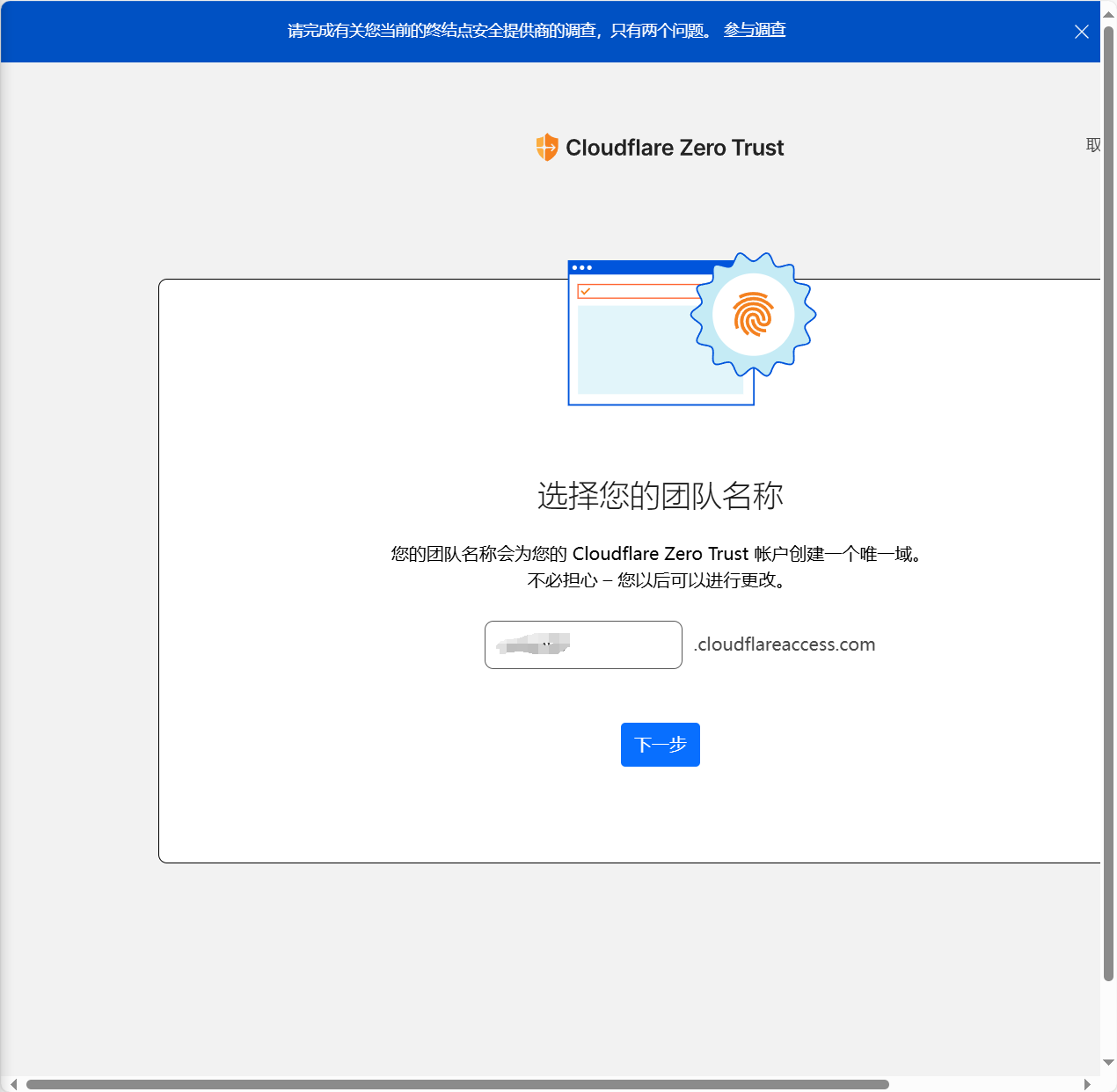
确认是 0 元免费就可以继续支付了
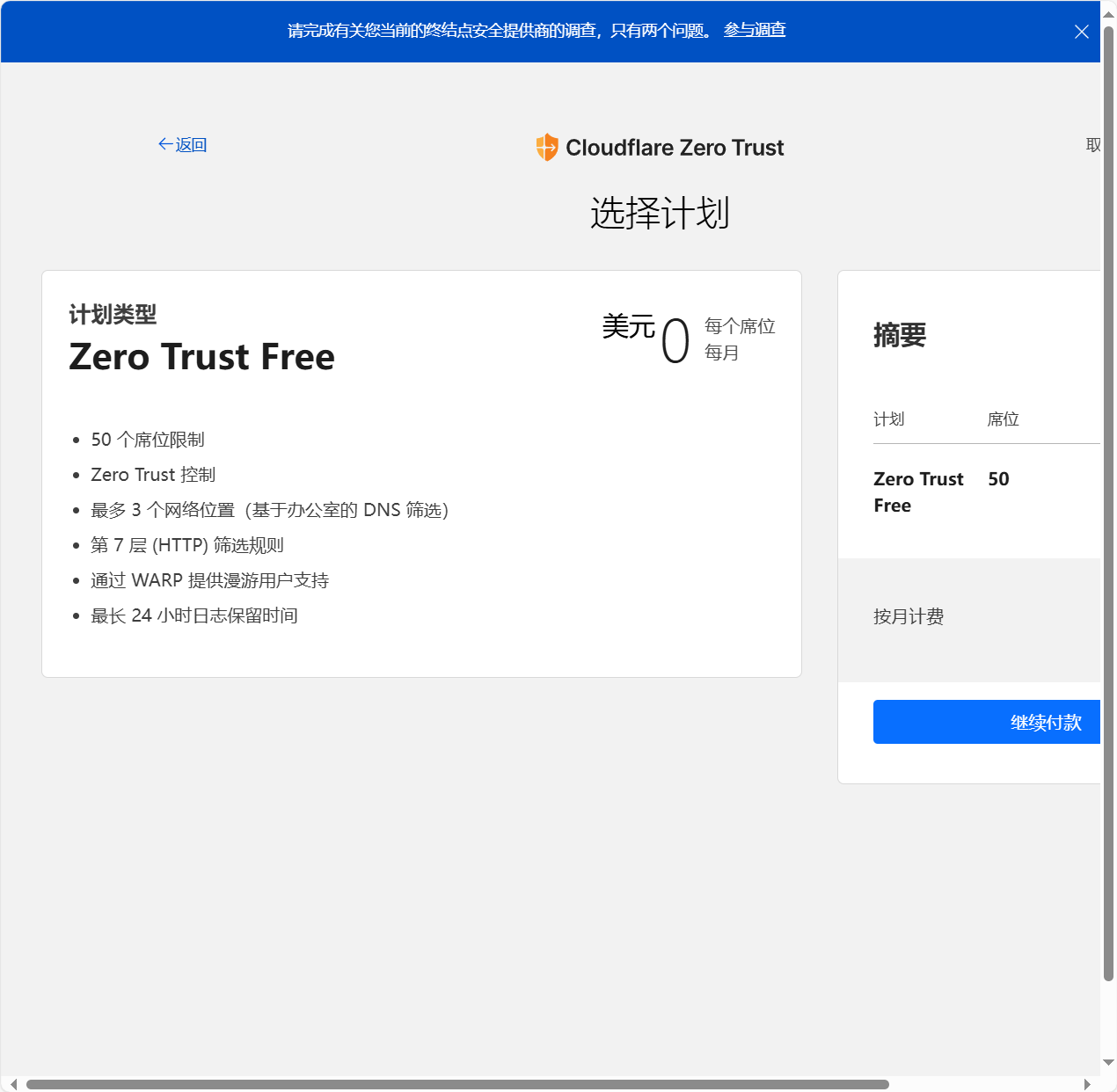
不添加付款方式不让下一步,你可以点 Next 后输入付款方式
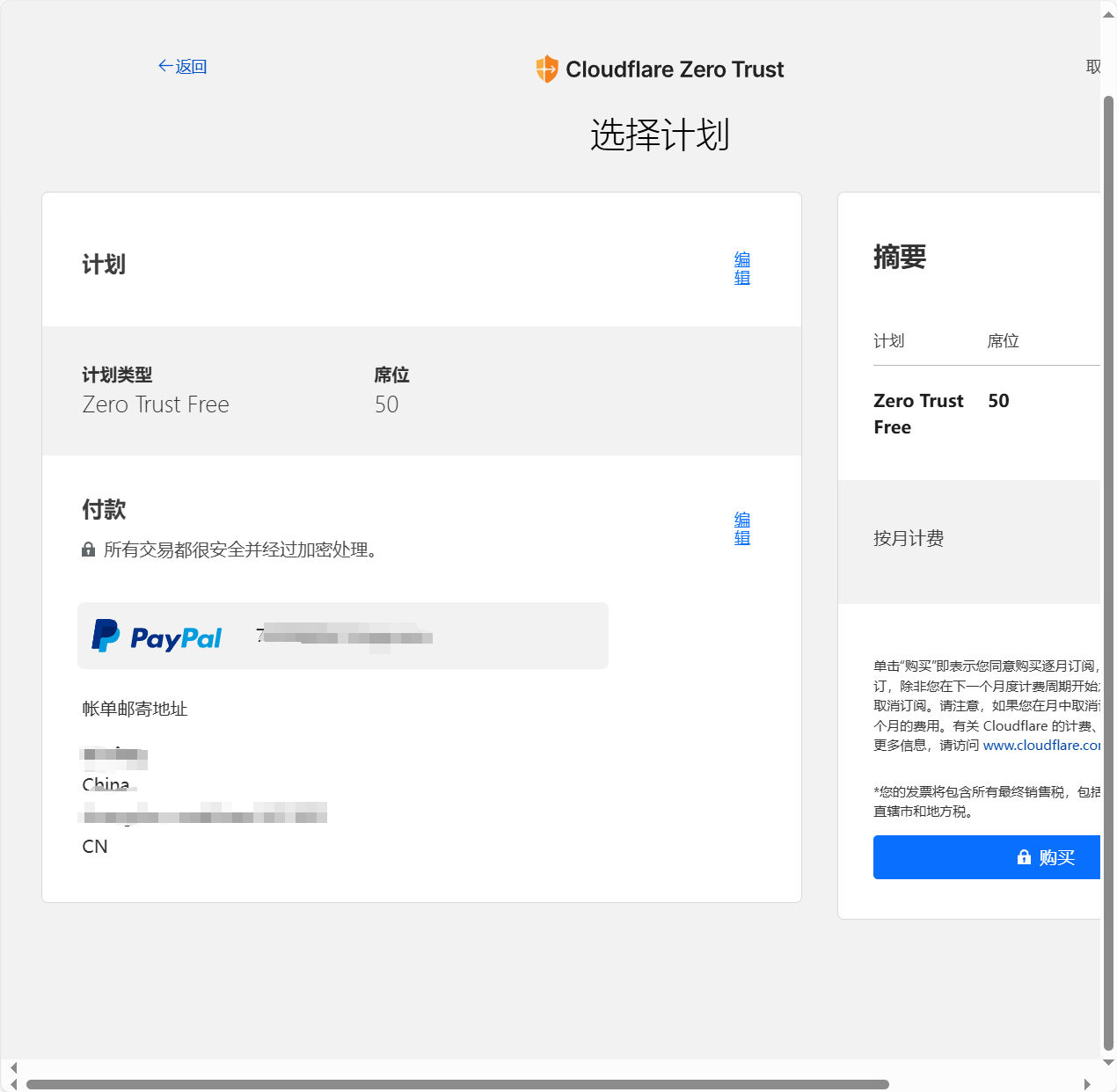
内网环境要求
确保被穿透设备(如 NAS、Web 服务器)支持 Docker 或本地客户端运行(推荐 Linux 系统或群晖 DSM
开放设备互联网访问权限,检查防火墙是否放行 Cloudflare 客户端通信端口(如 HTTP/80、HTTPS/443)
二、创建 Cloudflare Tunnel 隧道
进入 Zero Trust 控制台
登录 Cloudflare 控制台 → 左侧菜单点击 Zero Trust → 进入 Networks > Tunnels
首次使用需选择免费计划(Free Plan)
新建隧道
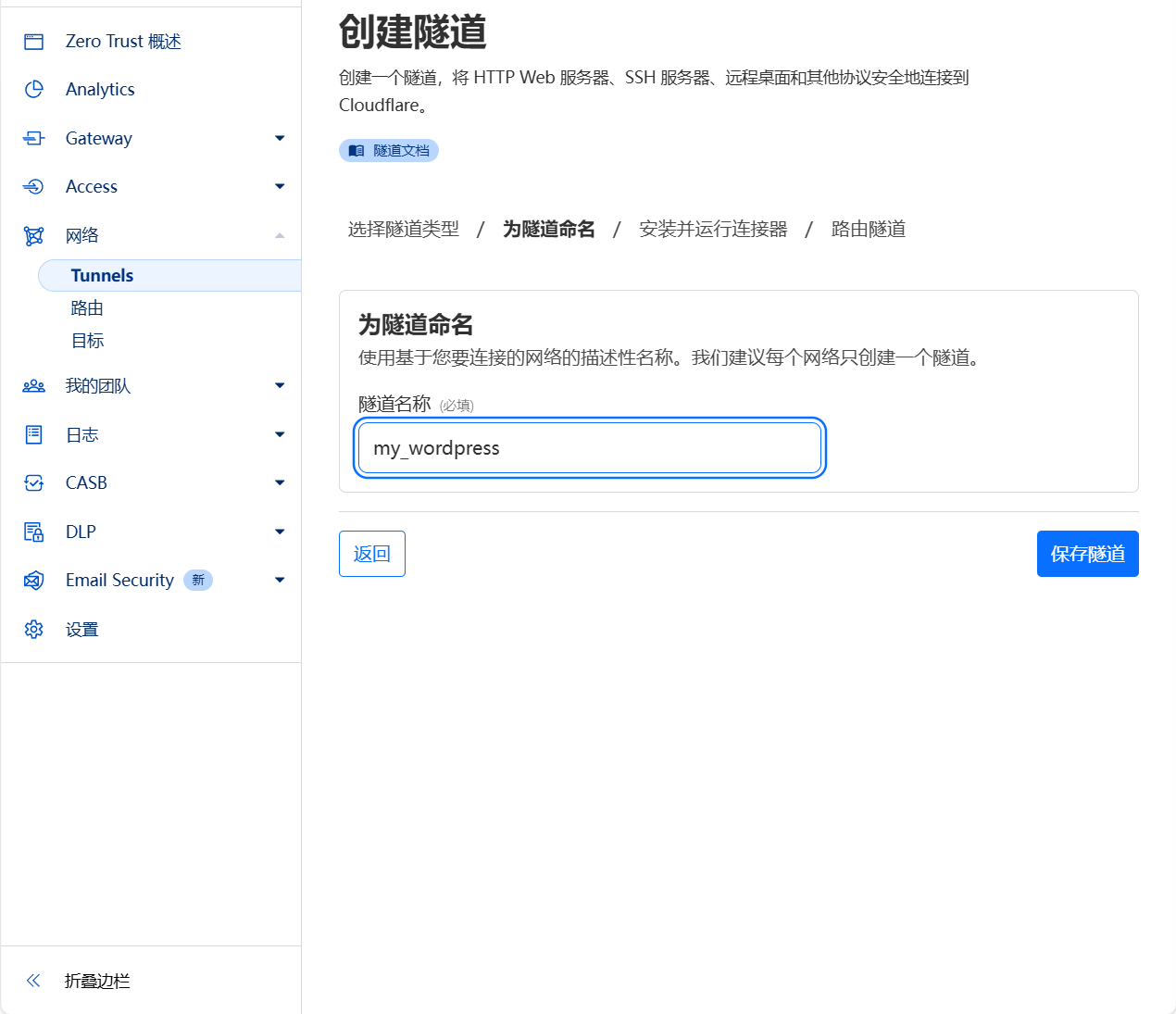
点击 Create a tunnel → 输入隧道名称(如
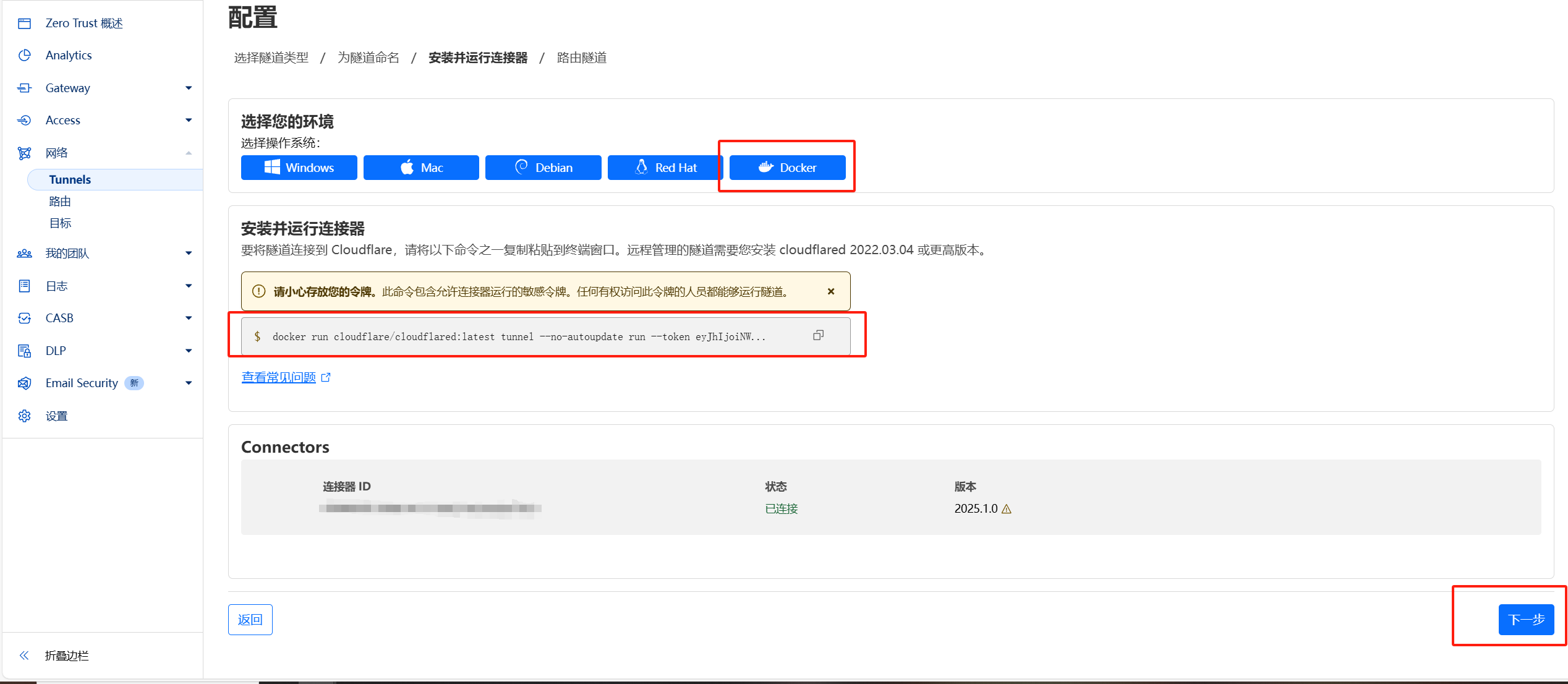
home-nas)→ 保存客户端安装:根据设备系统选择安装方式(推荐 Docker),群晖可以通过矿神源第三方应用进行安装,本质上也是 docker。
# 拉取官方镜像docker pull cloudflare/cloudflared:latest# 运行隧道(替换YOUR_TOKEN为实际令牌)docker run -d cloudflare/cloudflared tunnel --no-autoupdate run --token YOUR_TOKEN
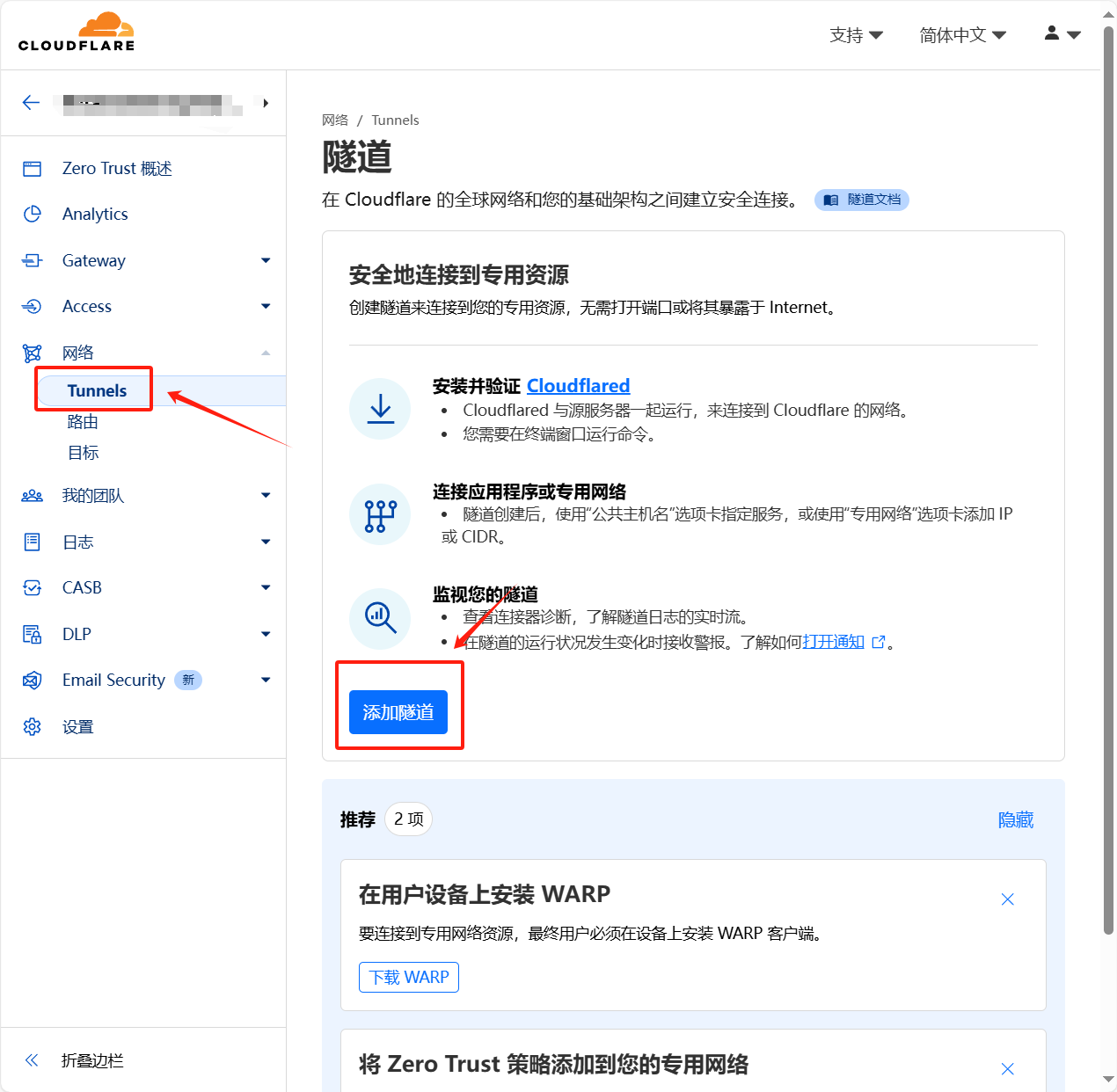
隧道类型选 Cloudflared 就可以,然后下一步
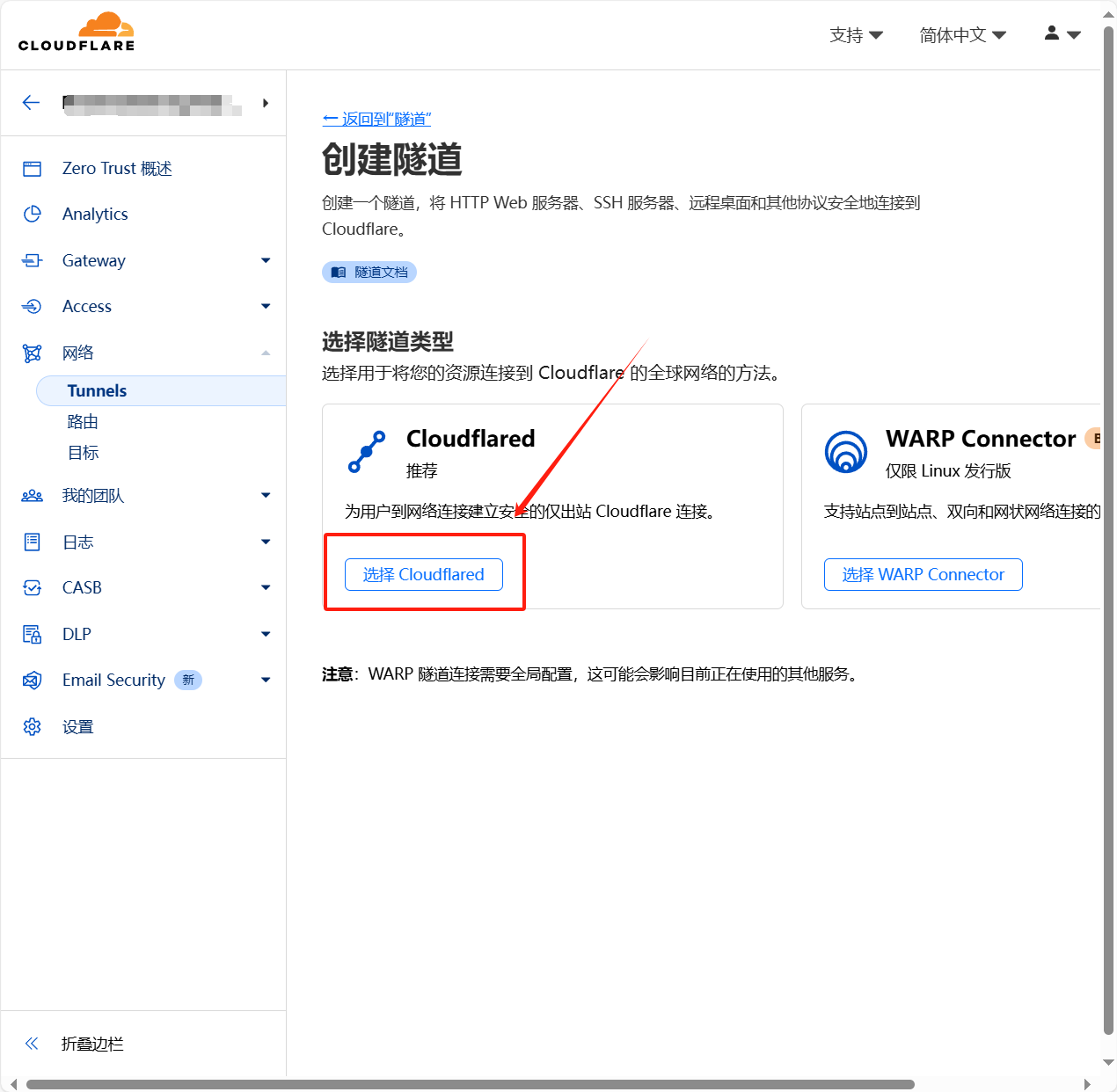
创建隧道
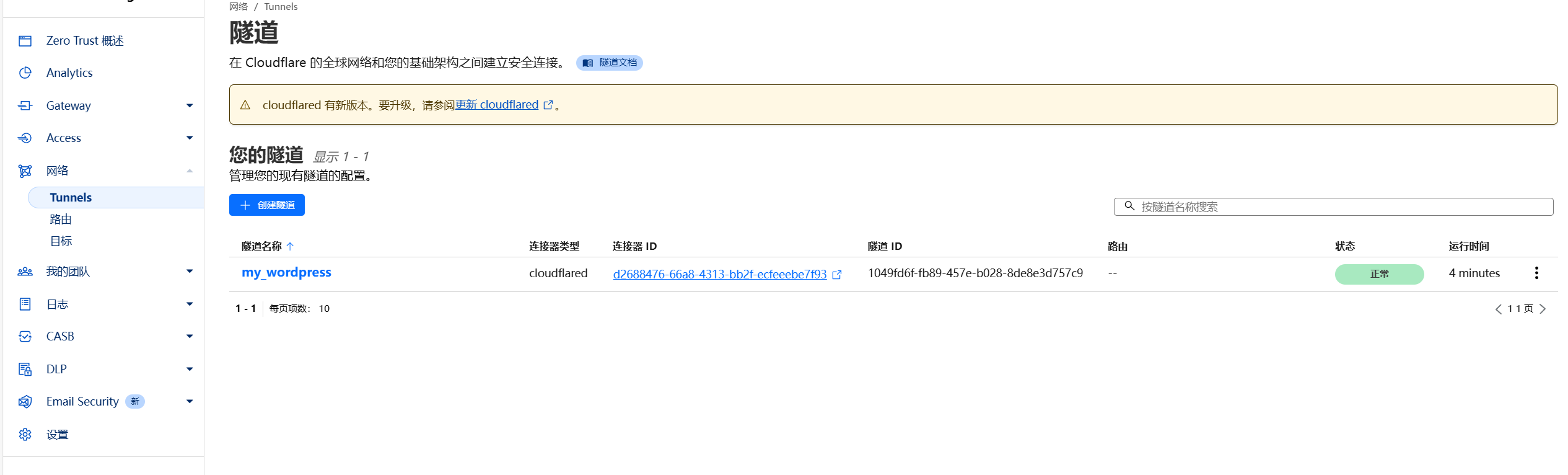
因为我们要在群晖的 Docker 下用所以选择 Docker,你可以根据自己情况选择。在群晖第三方套件 中安装 Cloudflare Tunnel,输入 tocken 安装进行连接,在下方就可以看到连接器了。
三、配置公网访问规则
域名映射与协议设置
在隧道详情页点击 Configure Public Hostname → 选择已托管的域名和子域名(如
blog.leitool.top)设置协议(HTTP/HTTPS)及内网服务地址,比如我的内网服务部署在本地群晖的 8080 端口上,内网服务地址就填
http://localhost:8080。支持路径映射(如将
/jellyfin指向本地端口8096)一个 Tunnel 中可以添加多条三级域名来跳转到不同的内网服务,在 Tunnel 页面的 Public Hostname 中新增即可。
端口限制说明
- 免费版仅支持部分 HTTP/HTTPS 端口(如 80、443、2082 等),需避免使用非常用端口
这样配置好托管的域名和群晖的 IP 和端口就 OK 了
四、验证与访问
测试穿透服务
通过浏览器访问配置的子域名(如
https://blog.leitool.top),若显示内网服务页面则成功。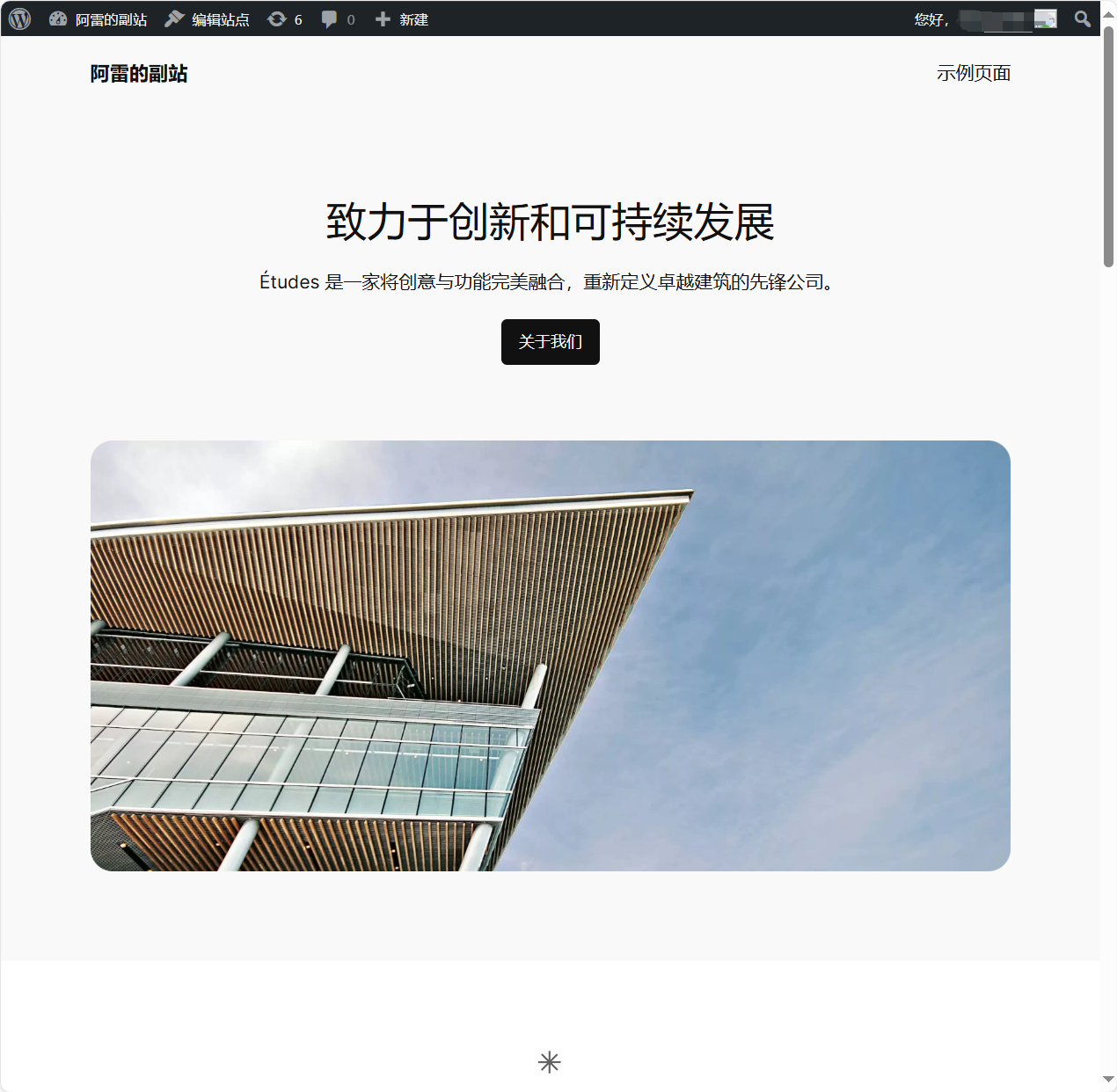
若失败,检查客户端日志或 Cloudflare Tunnel 状态
五、为你的服务添加额外验证
如果你觉得这种直接暴露内网服务的方式有较高的安全风险,我们还可以使用 Application 功能为服务添加额外的安全验证。
点击 Application - Get started。
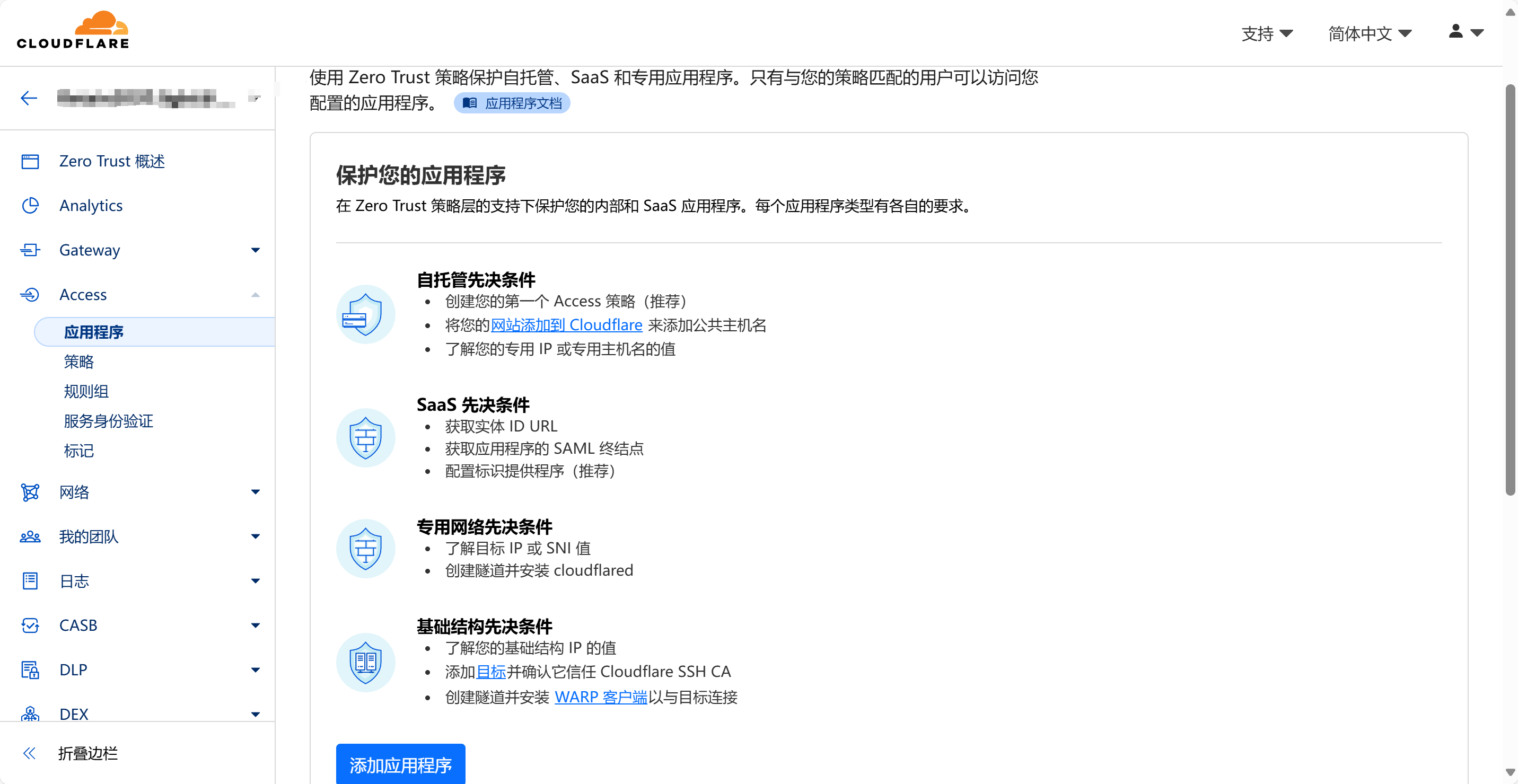
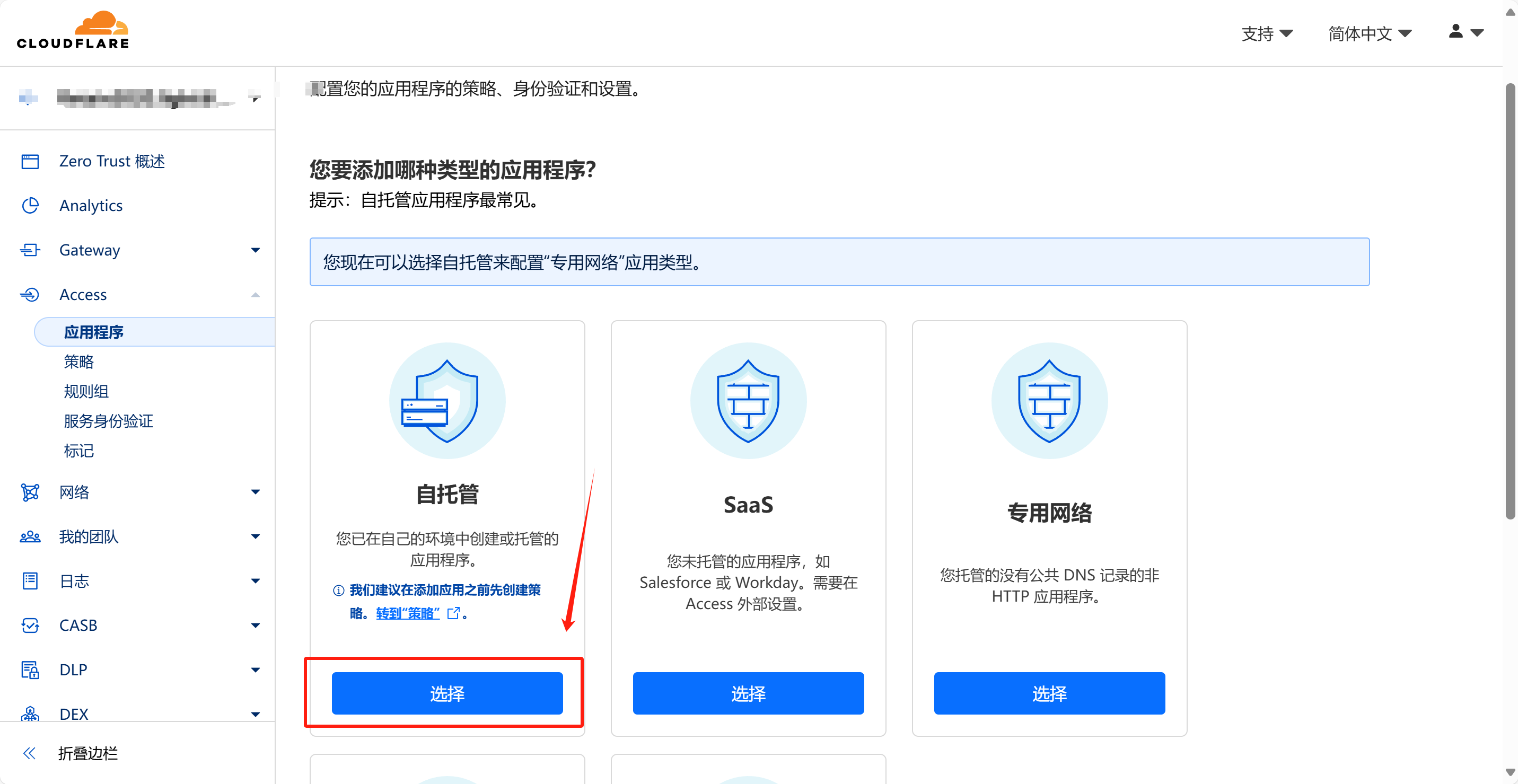
2. 选择自托管
- 填写配置,注意 域名和子域名需要使用刚刚创建的 Tunnel 服务相同的域名配置。
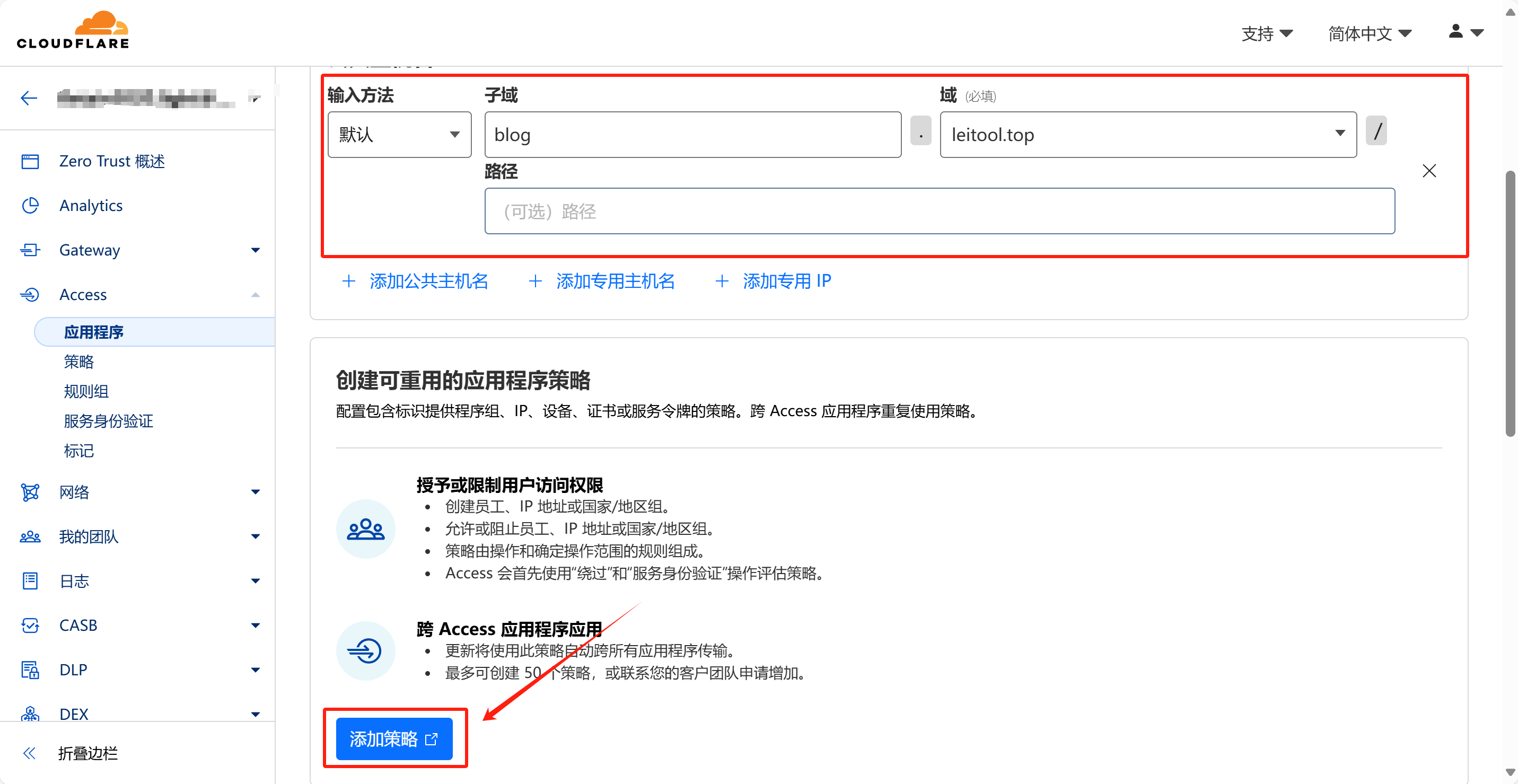
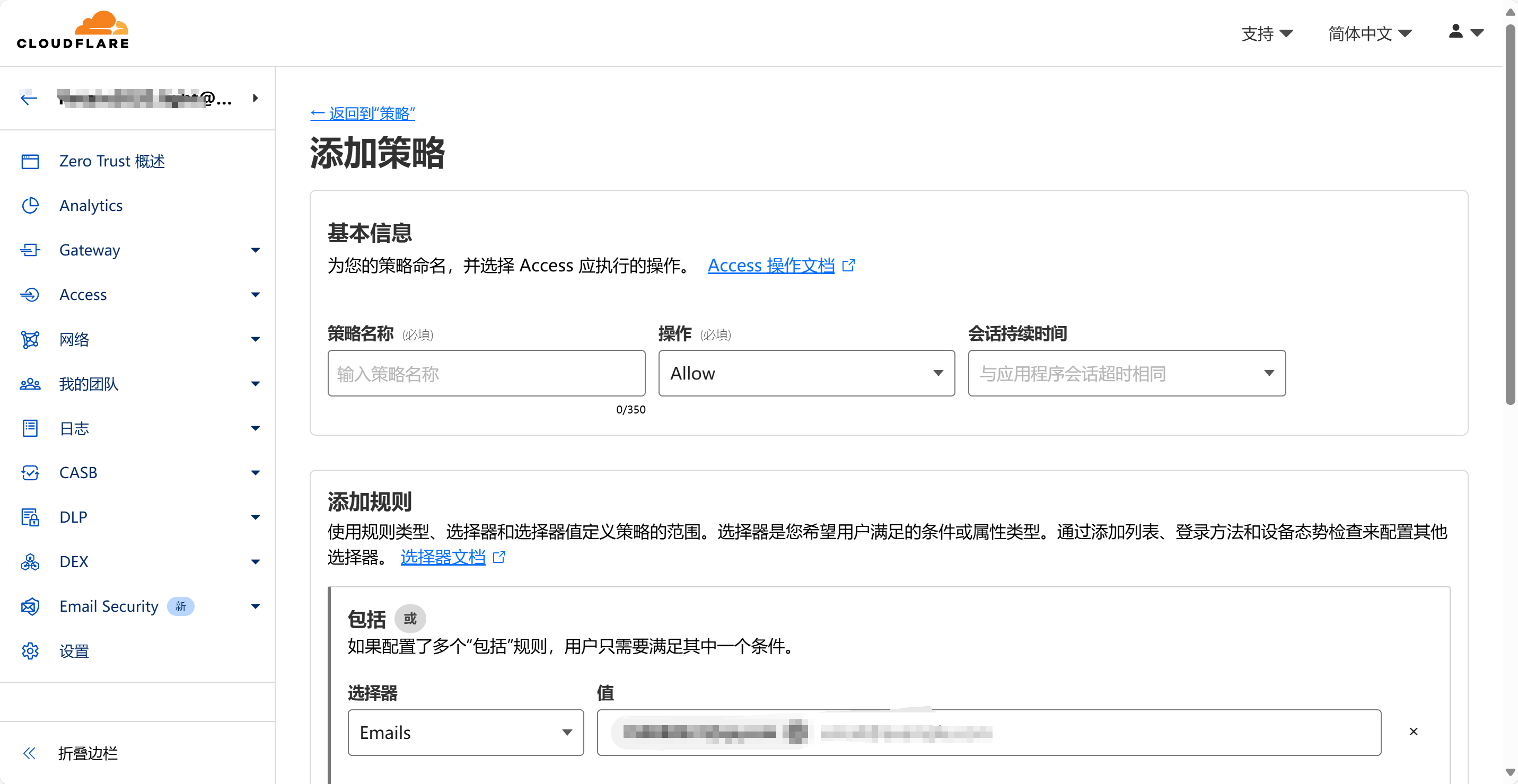
- 选择验证方式。填写 策略名称(任意)。在添加规则区域选择验证方式,示例图片中使用的是特定完整邮箱地址。你还可以选择使用指定的邮箱域名(如 @gmail.com)验证、IP 地址范围等方式。
完成添加
这样访问配置的子域名(如
https://blog.leitool.top)可以看到网站多了一个验证页面,使用刚刚设置的域名邮箱来访问。
六、总结与适用场景
核心优势:免费、无需公网 IP、集成 DDoS 防护和 HTTPS 加密。
典型用途:
家庭 NAS 远程访问(如 Jellyfin 影音服务)。
自建 GitLab、Nextcloud 等 Web 服务公网暴露。
通过 SSH/RDP 隧道安全访问内网设备(需配置 TCP 协议映射)。